Autenticação de dois fatores
Agora você pode adicionar uma camada extra de segurança à sua conta com autenticação de dois fatores (2FA) por aplicativo autenticador. Além da senha, o acesso passa a exigir um código temporário gerado no seu celular, protegendo a conta mesmo que a senha seja comprometida.

Como ativar
Em Configurações -> Perfil, a nova seção Autenticação de dois fatores traz o botão Ativar, que abre um assistente passo a passo. Você escaneia o QR Code com um app autenticador (Google Authenticator, Authy, 1Password ou similar) — ou digita a chave manualmente — e confirma com o primeiro código para concluir a ativação.
Códigos de recuperação
Ao ativar o 2FA, você recebe 16 códigos de recuperação de uso único, exibidos apenas uma vez. Guarde-os em local seguro: eles permitem entrar caso você perca acesso ao aplicativo autenticador. Cada código só pode ser usado uma vez.
Login em uma etapa
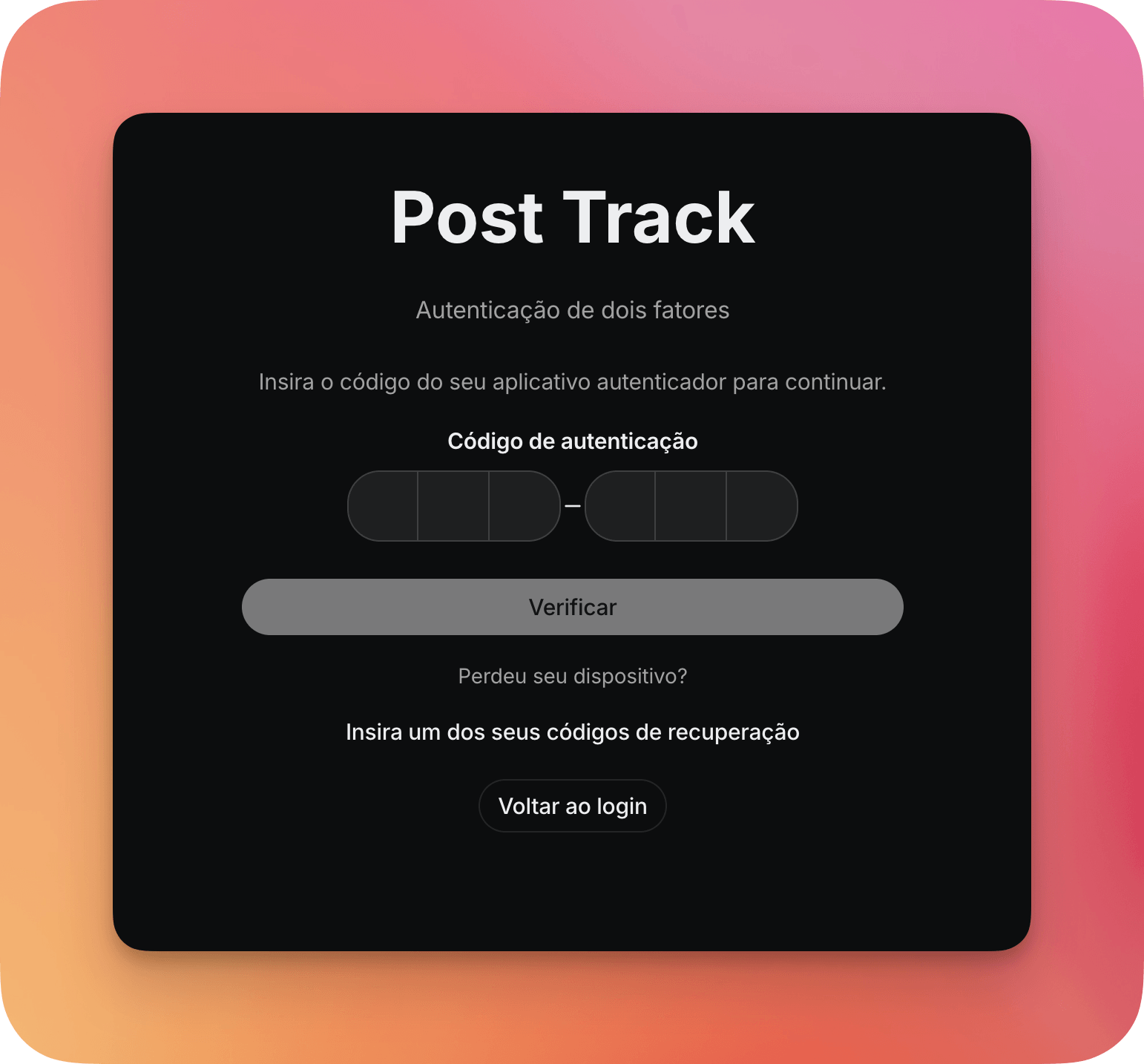
Com o 2FA ativo, ao entrar com e-mail e senha a tela de login pede o código de autenticação — sem redirecionamentos nem telas separadas. Se você estiver sem o celular à mão, basta usar um dos seus códigos de recuperação.
Sempre no seu controle
A ativação é opcional e pode ser desfeita a qualquer momento. Para desativar, confirmamos sua identidade novamente pedindo a senha e um código válido (do app ou de recuperação). Você também pode encerrar as outras sessões ativas logo após configurar o 2FA, garantindo que só dispositivos confiáveis continuem conectados.